思いついた瞬間に追加する — Siriとウィジェットの使い方
思いついたやりたいことは、その場で書いておかないとすぐに忘れてしまいます。この記事では、itsukaでやりたいことを追加する方法を基本から順に紹介します。
基本は画面右下の追加ボタンを使う
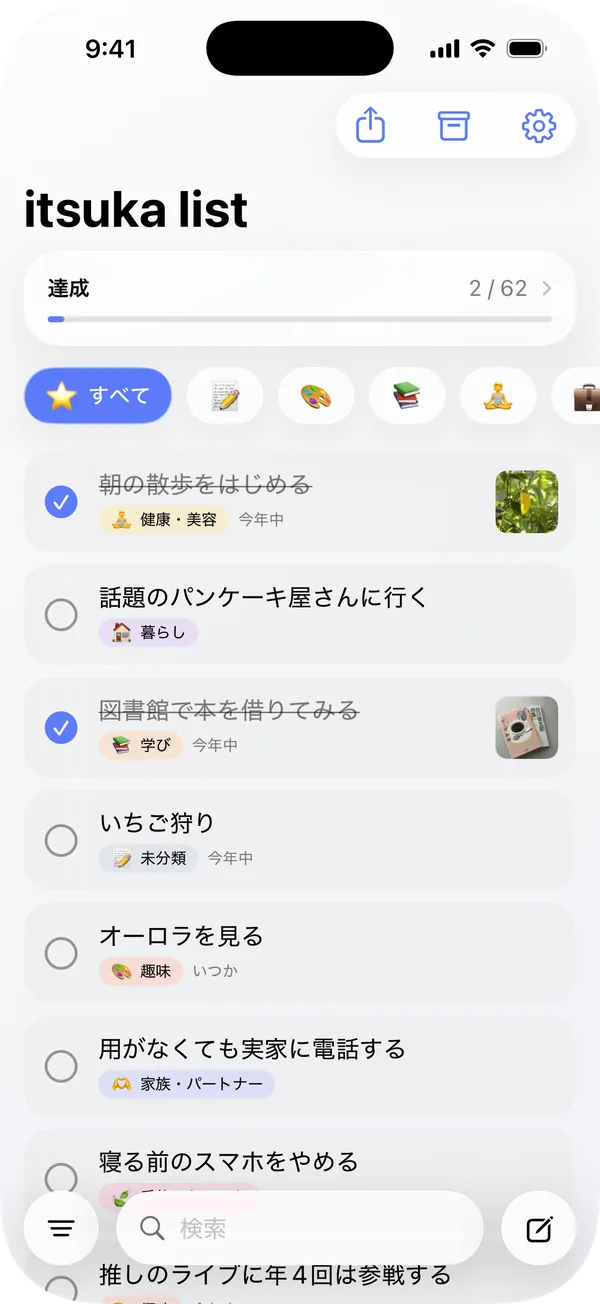
アプリを開くと、画面下の検索バーの右隣に追加ボタンがあります。タップすると追加フォームが開くので、やりたいことを1行書いて保存します。カテゴリも期限も後回しでかまいません。まずはこれだけ覚えれば、itsukaは使えます。
Siriに話しかけて追加フォームを直接開く
ここからは右下の追加ボタン以外の追加方法です。ほかのアプリを見ている途中で思いついたときは、Siriを使うのが早いです。
Siriを呼び出して、こう話しかけてみてください。どれでも同じように動きます。
- 「itsukaでやりたいことを追加」
- 「itsukaでやりたいこと追加」
- 「やりたいことをitsukaに追加」
アプリが追加フォームの開いた状態で立ち上がります。ホーム画面に戻ってアプリを探して開き、追加ボタンを押すまでの操作がいらないので、忘れないうちに書き始められます。
なお、声だけで保存まで終わる機能ではありません。書く内容はフォームに自分で入力します。
Plusならホーム画面のウィジェットから追加できる
itsuka Plusでは、ホーム画面にウィジェットを置けます。ポイントは2つです。
1つ目は、ホーム画面のよく見るページに置くことです。わざわざアプリを開いて見返すより、ホーム画面で毎日目に入るほうが書いたことを忘れにくくなります(置き場所の話は「やりたいことリスト100の作り方」でも書きました)。
2つ目は、ウィジェット右上の「+」ボタンです(中・大サイズ)。タップすると追加フォームが直接開くので、ホーム画面からすぐに書き始められます。
置き方は、ホーム画面を長押し → 左上の「編集」→「ウィジェットを追加」→ itsukaを選ぶだけです。
追加の方法は1つ決めておけば十分
ここまで並べましたが、全部を使う必要はありません。思いついたときにどの方法で書くかを1つ決めておけば十分です。ほかのアプリを見ている時間が長いならSiriの言い方を1つ覚えておく、Plusならウィジェットをホーム画面のよく見るページに置いて「+」ボタンから書く、という決め方ができます。
 itsuka
やりたいことリスト・バケットリストアプリ